Microsoft excel
Microsoft Excel
microsof exel adalah plikasi pengolah angka, microsoft exel pertama lkali di luncurkan pada tahun 1985, namun hanya tersedia untuk sistem operasi MAC OS atau macintosh dan itupun masih hanya bernama Excel, tanpa Microsoft di depannya
tampilan Microsoft Excel

seperti yang kalian lihat disamping terdapat tampilan Microsoft Excel
pengertian dari masing - masing komponen dan fungsi workbook pada Excel.
- title bar - Menampilkan nama workbook yang sedang aktif atau di buka.
- Quick Access Toolbar - berfungsi untuk memperlihatkan perintah yang sering digunakan pada Microsoft Excel.
- kontrol Jendela - berfungsi untuk mengatur tampilan jendela Microsoft Excel, minimasi, maksimasi,minimase, dan menutup jendela Microsoft Excel.
- Menu Bar - Meerupakan kumpulan perintah perintah pada microsoft Excel. pada tiap menu terdiri dari ribbon. Ribbon sendiri yaitu tempat perintah - perintah atau grup perintah yang sebagian besar dilengkapi dengan ikon perintah atau command button. pada tiap command button sendiri juga mempunyai funsi-fungsi tertentu.
- Name Box / Kotak Nama - berfungsi untuk menampilkan index atau nama cell yang sedang aktif
- Formula Bar – berfungsi untuk meberikan formula pada sel / cell yang sedang aktif. Anda juga dapat mendefinisikan nilai numerik maupun teks pada formula bar.
- Column / Kolom – berfungsi untuk menampilkan nama kolom yang diidentifikasikan dengan huruf A-XFD. Anda dapat menggunakan ctrl+→ untuk menuju kolom terakhir Microsoft Excel.
- Row / Baris – Berfungsi untuk menampilkan index baris pada Microsft Excel angka 1-1048576. tekan ctrl+↓ untuk menuju baris terakhir Microsoft Excel.
- Worksheet – Berfungsi untuk menambah atau mengurangi worksheet serta memilih worksheet yang akan digunakan pada lembar kerja.
- Page View – Berfungsi untuk merubah tampilan lembar kerja dan memperkecil atau memperbesar tampilan lembar kerja.
cara membuat workbook Baru pada Microsoft Excel
1. Klik pada Menu Bar File > New>Blank workbook

2.. Pada tampilan sebelah kanan klik "Create"

3. Maka Workbook baru berhasil dibuat
Anda juga bisa mebuat Workbook baru dengan tombol shotcut keyboar ctrl+n
Cara Membuat rumus sederhana di Microsoft Excel
Anda dapat membuat rumus sederhana untuk melakukan penambahan, pengurangan, pengalian, atau pembagian nilai dalam lembar kerja. Rumus sederhana selalu dimulai dengan tanda sama dengan (=), diikuti oleh konstanta yang berupa nilai numerik dan operator penghitungan seperti tanda plus (+), minus (-), tanda bintang(*), atau garis miring (/).
Mari kita ambil contoh rumus sederhana.
- Di lembar kerja, klik sel tempat Anda ingin memasukkan rumus.
- Ketik tanda = (sama dengan) diikuti oleh konstanta dan operator (hingga 8192 karakter) yang ingin Anda gunakan dalam perhitungan.Untuk contoh kami, ketik =1+1.Catatan:
- Daripada mengetik konstanta ke dalam rumus Anda, Anda dapat memilih sel berisi nilai yang ingin Anda gunakan dan masukkan operator di antara sel yang dipilih.
- Mengikuti urutan standar operasi matematika, perkalian dan pembagian dilakukan sebelum penjumlahan dan pengurangan.
- Tekan Enter (Windows) atau Return (Mac).
Mari kita ambil contoh rumus sederhana lainnya. Ketik =5+2*3 di sel lain, lalu tekan Enter atau Return. Excel mengalikan dua angka terakhir dan menjumlahkan angka pertama dengan hasilnya
Menggunakan Jumlah Otomatis
Anda dapat menggunakan Jumlah Otomatis untuk menjumlahkan kolom atau baris atau angka dengan cepat. Pilih sel di samping angka yang ingin Anda jumlahkan, klik Jumlah Otomatis pada tab Beranda, tekan Enter (Windows) atau Return (Mac), dan selesai!
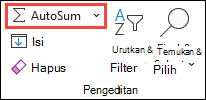
Ketika Anda mengklik Jumlah Otomatis, Excel akan otomatis memasukkan rumus (yang menggunakan fungsi SUM) untuk menjumlahkan angka.
Catatan: Anda juga dapat mengetikkan ALT+= (Windows) atau ALT+  += (Mac) ke dalam sel, dan Excel akan menyisipkan fungsi SUM secara otomatis.
+= (Mac) ke dalam sel, dan Excel akan menyisipkan fungsi SUM secara otomatis.
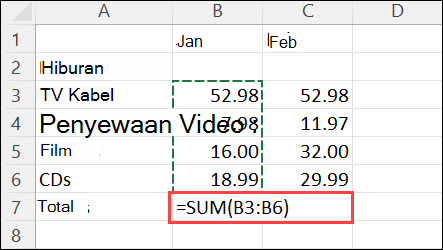
Inilah contohnya. Untuk menambahkan angka di bulan Januari dalam anggaran Hiburan, pilih sel B7, sel berada tepat di bawah kolom angka. Selanjutnya klik JumlahOtomatis. Rumus muncul di sel B7, dan Excel menyorot sel yang Anda jumlahkan.
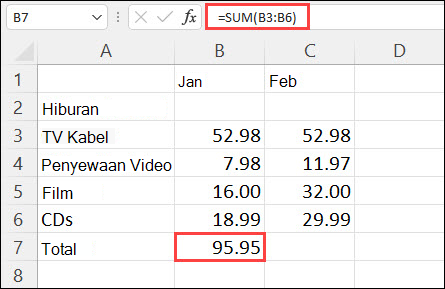
Tekan Enter untuk menampilkan hasil (95.94) di sel B7. Anda juga bisa melihat rumus di bilah rumus pada bagian atas jendela Excel.
Catatan:
- Untuk menjumlahkan kolom angka, pilih sel yang berada tepat di bawah angka terakhir di kolom. Untuk menjumlahkan baris angka, pilih sel yang berada tepat di sebelah kanan.
- Ketika Anda membuat rumus, Anda bisa menyalinnya ke sel yang lain daripada mengetiknya berulang kali. Sebagai contoh, jika Anda menyalin rumus di sel B7 ke sel C7, rumus di C7 secara otomatis menyesuaikan terhadap lokasi baru, dan menghitung angka di C3:C6.
- Anda juga bisa menggunakan JumlahOtomatis pada lebih dari satu sel sekaligus. Sebagai contoh, Anda bisa menyorot baik sel B7 maupun C7, klik JumlahOtomatis, dan menjumlah di kedua kolom pada saat yang sama.
Sekian yang dapat saya sampaikan, semoga blog ini bermanfaat untuk kalian
semoga ibadah puasanya bisa sampai selesai !!
Komentar
Posting Komentar